애플 앱스토어 챗GPT 구독 취소 방법을 찾고 계신가요? 이 글에서는 아이폰, 안드로이드, PC 웹사이트 등 결제한 플랫폼 어디에서든 3분 안에 챗GPT 유료 구독을 해지하는 가장 확실한 방법을 안내합니다. 많은 사용자가 결제 경로에 따라 다른 취소 방법에 혼란을 겪고, 앱을 삭제해도 자동 결제가 멈추지 않는 문제를 겪습니다. 이 글 하나로 각 플랫폼별 구독 취소 방법부터 환불 정책, 주의사항까지 모든 것을 완벽하게 해결해 드립니다.
애플 앱스토어에서 챗GPT 구독 취소 방법 (iOS 사용자)
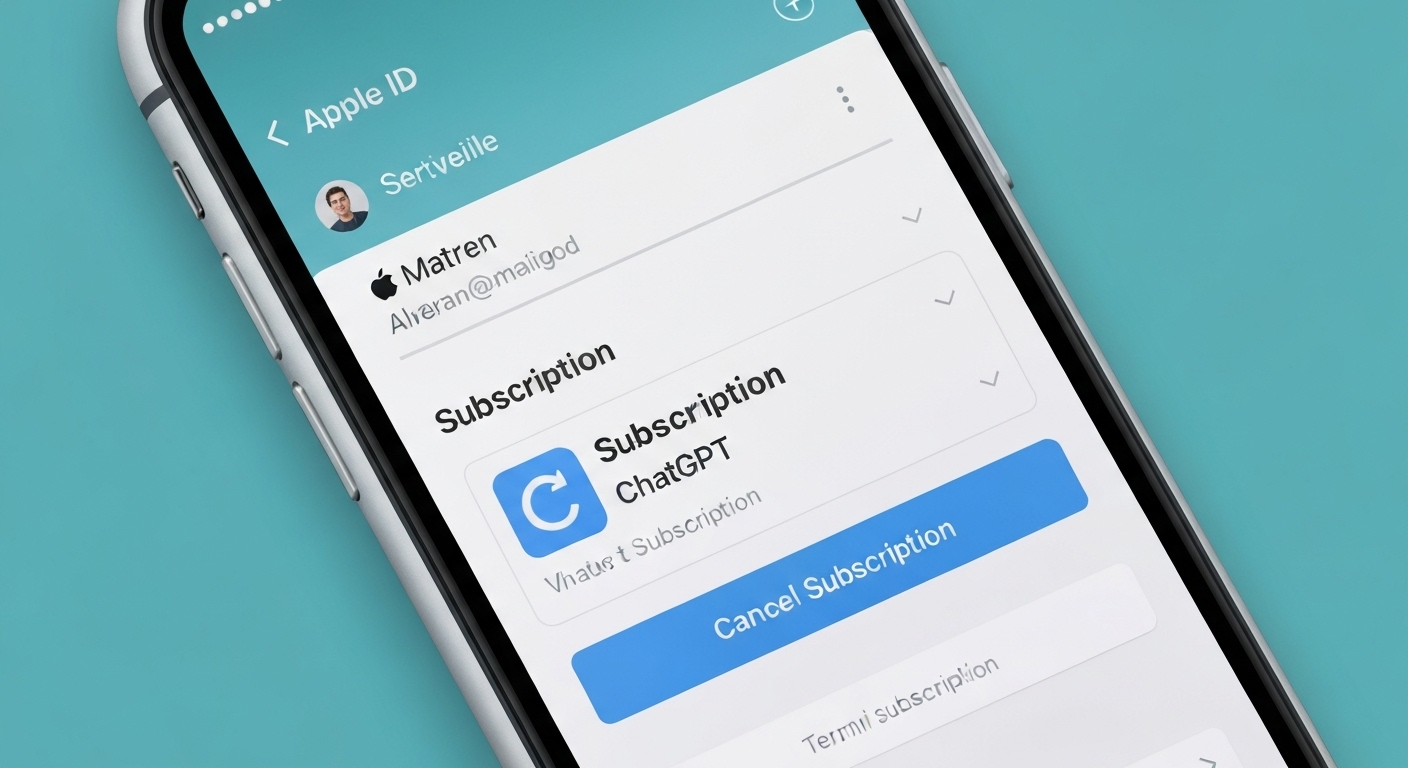
아이폰(iOS) ChatGPT 앱에서 결제했다면, 구독 취소는 ChatGPT 앱이 아닌 아이폰 '설정' 앱의 '구독 관리' 메뉴에서 해야 합니다. 이는 ChatGPT뿐만 아니라 모든 앱스토어 구독에 적용되는 공식적인 절차이므로 꼭 기억해야 합니다. 애플의 시스템을 통해 결제가 이루어지기 때문에, 해지 역시 애플의 관리 메뉴에서 직접 처리해야 합니다.
아이폰 챗GPT 구독 취소 단계별 가이드
- 아이폰에서 ‘설정’ 앱을 엽니다.
- 화면 맨 위, 본인 이름이 보이는 'Apple ID' 프로필을 탭합니다.
- ‘구독’ 메뉴로 들어갑니다.
- 현재 구독 중인 앱 목록에서 ‘ChatGPT’를 찾아 선택합니다.
- 화면 하단의 ‘구독 취소’ 버튼을 누릅니다. (만약 버튼이 보이지 않는다면 이미 취소되었거나 구독 만료된 상태입니다.)
- 팝업창에서 취소 의사를 다시 한번 '확인'하면, "만료일: [날짜]"라는 문구가 표시되며 다음 결제일부터 요금이 청구되지 않습니다.
자주 묻는 질문 (FAQ)
Q: '구독' 목록에 ChatGPT가 보이지 않습니다.
A: 현재 로그인된 Apple ID로 결제한 내역이 없다는 의미입니다. PC 웹사이트나 구글 플레이 스토어에서 결제했을 가능성이 높으니, 이 글의 다른 섹션을 확인해 보세요.
Q: ChatGPT 계정을 탈퇴했는데 요금이 계속 청구됩니다.
A: 계정 탈퇴와 구독 취소는 완전히 별개의 절차입니다. Apple을 통해 이루어진 결제는 반드시 Apple의 구독 관리 메뉴에서 직접 해지해야만 자동 결제가 중단됩니다. 앱을 지우거나 계정을 탈퇴해도 구독은 취소되지 않습니다.
구글 플레이에서 챗GPT 구독 취소 방법 (안드로이드 사용자)
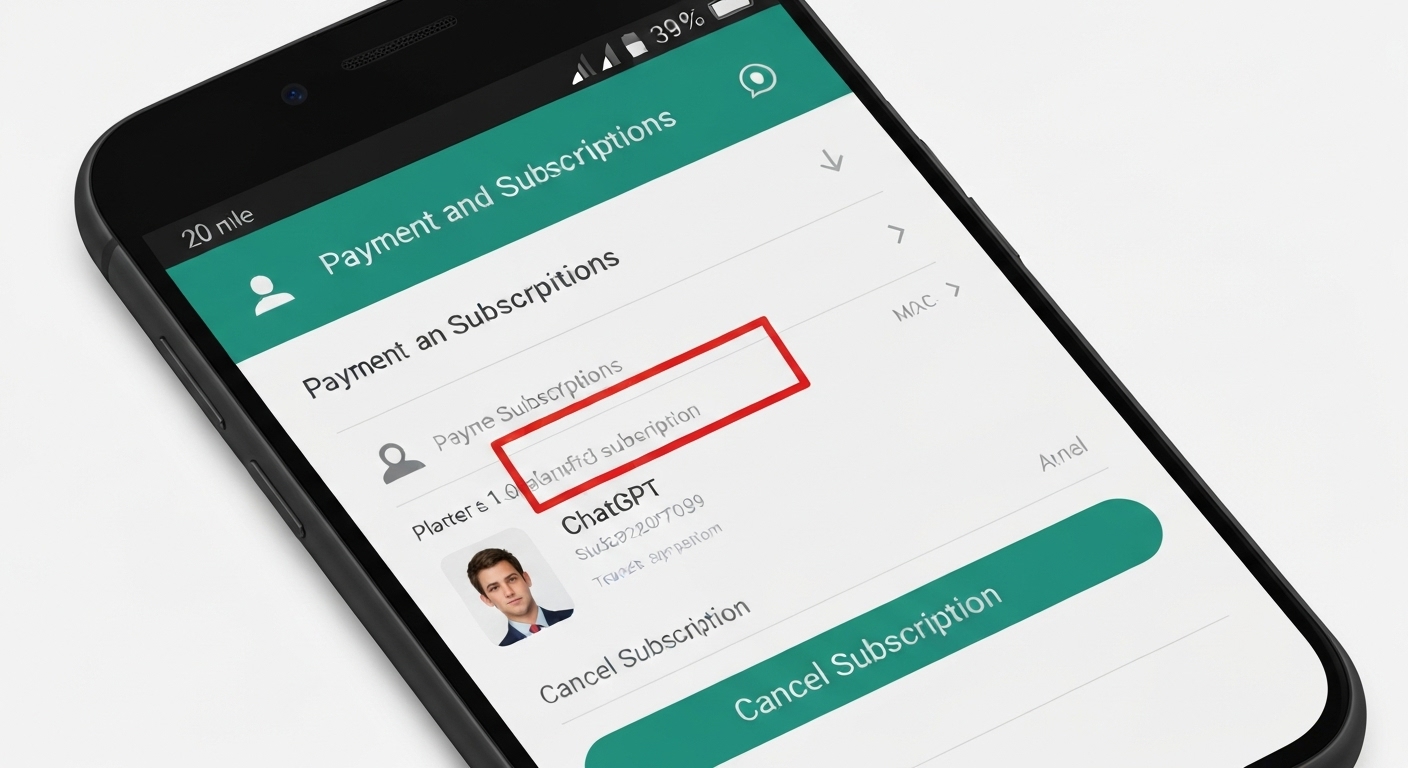
안드로이드 스마트폰의 ChatGPT 앱을 통해 결제했다면, 'Google Play 스토어' 앱의 구독 메뉴에서 해지해야 합니다. 애플과 마찬가지로, 구글의 결제 시스템을 이용했기 때문에 구독 관리 또한 구글 플랫폼 내에서 이루어집니다. OpenAI 공식 도움말 센터에서도 이 방법을 안내하고 있습니다.
안드로이드 챗GPT 해지 단계별 가이드
- 안드로이드 폰에서 'Play 스토어' 앱을 실행합니다.
- 오른쪽 상단의 '프로필 아이콘'을 탭합니다.
- ‘결제 및 구독’ 메뉴를 선택한 후, ‘구독’으로 들어갑니다.
- 활성 구독 목록에서 ‘ChatGPT’를 찾아 선택합니다.
- 화면 하단의 ‘구독 취소’ 버튼을 누릅니다.
- 취소 사유를 선택하고 안내에 따라 최종 확인을 마치면, 구독 만료 예정일이 표시되며 취소가 완료됩니다.
자주 묻는 질문 (FAQ)
Q: Play 스토어 구독 목록에 ChatGPT가 없습니다.
A: 결제 시 사용한 구글 계정으로 로그인했는지 다시 확인해야 합니다. 여러 구글 계정을 사용한다면 다른 계정으로 로그인하여 확인하거나, PC 웹사이트에서 직접 결제했을 수 있습니다.
Q: 구독 취소하면 바로 환불되나요?
A: 구독 취소는 다음 결제를 막는 절차이며, 즉시 환불을 의미하지는 않습니다. 환불은 Google Play의 공식 환불 정책에 따라 별도로 요청해야 합니다. 일반적으로 구독을 취소해도 남은 유료 기간 동안은 계속 서비스를 이용할 수 있습니다.
PC 웹사이트에서 챗GPT 구독 취소 방법
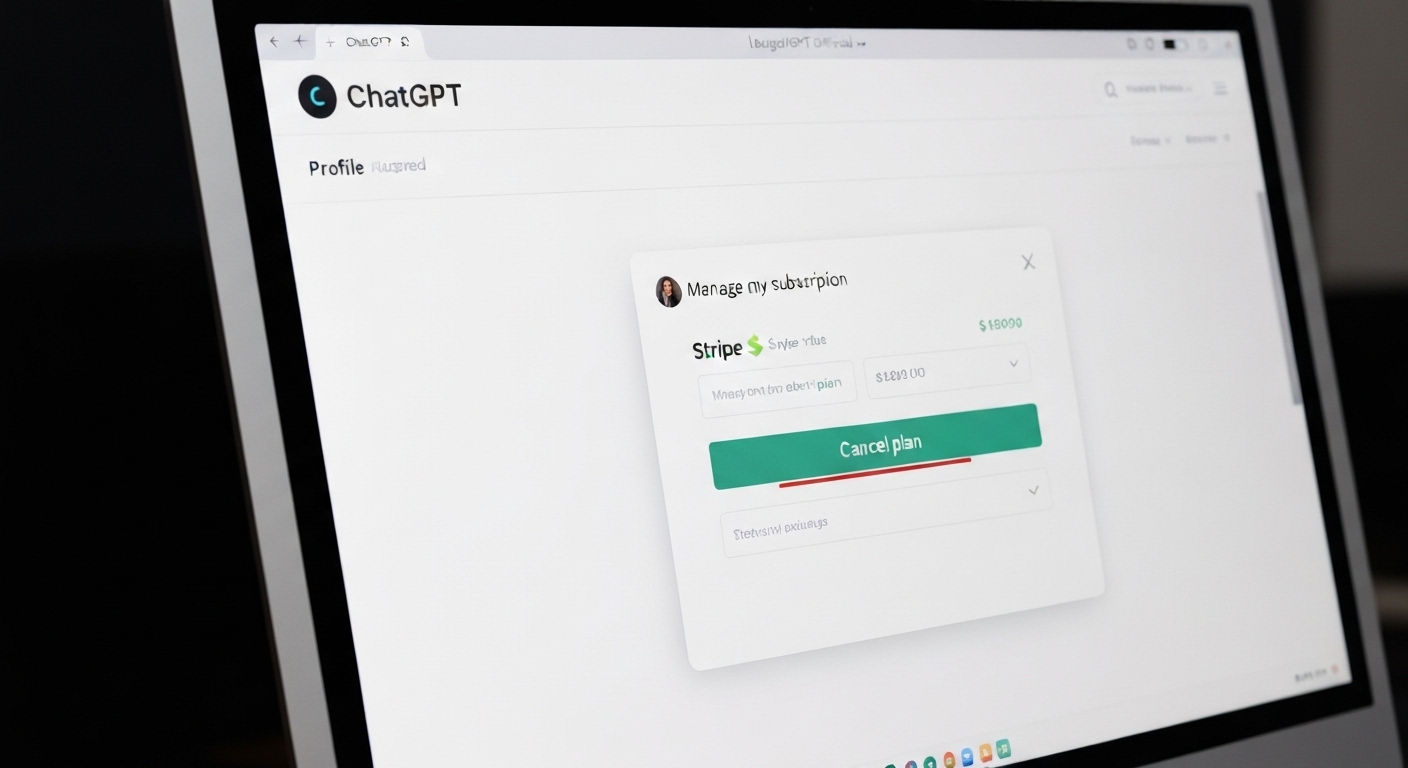
ChatGPT 공식 웹사이트에서 신용카드나 페이팔 등으로 직접 결제했다면, 다른 앱 마켓을 거치지 않고 ChatGPT 사이트 내에서 직접 구독을 취소해야 합니다. 이 방식은 결제 대행사인 Stripe의 고객 포털을 통해 처리되며, 가장 기본적인 취소 경로입니다.
챗GPT 유료 해지 단계별 가이드
- PC 웹 브라우저에서 ChatGPT 공식 사이트(
chat.openai.com)에 접속 후 로그인합니다. - 왼쪽 하단의 계정 이름(프로필)을 클릭합니다.
- 나타나는 메뉴에서 '내 구독 관리(Manage my subscription)'를 선택합니다.
- Stripe에서 운영하는 결제 관리 페이지로 이동됩니다. 여기서 ‘플랜 취소(Cancel plan)’ 버튼을 클릭합니다.
- 취소 사유에 대한 간단한 설문 후, 최종적으로 구독 취소를 확인하면 모든 절차가 완료됩니다.
성공적인 취소를 위한 체크리스트
|
체크 항목 |
확인 여부 |
|---|---|
|
내가 결제한 경로가 PC 웹사이트가 맞는지 확인 |
☐ |
|
|
☐ |
|
'플랜 취소(Cancel plan)' 버튼을 눌러 최종 확인 완료 |
☐ |
|
구독 취소 확인 이메일 수신 확인 |
☐ |
구독 취소 전후 반드시 알아야 할 공통 주의사항
어떤 플랫폼에서 구독을 취소하든, 공통적으로 적용되는 중요한 주의사항들이 있습니다. 아래 내용을 꼭 확인하여 불필요한 요금 청구나 오해가 없도록 하세요.
1. 취소해도 남은 기간은 계속 사용 가능합니다.
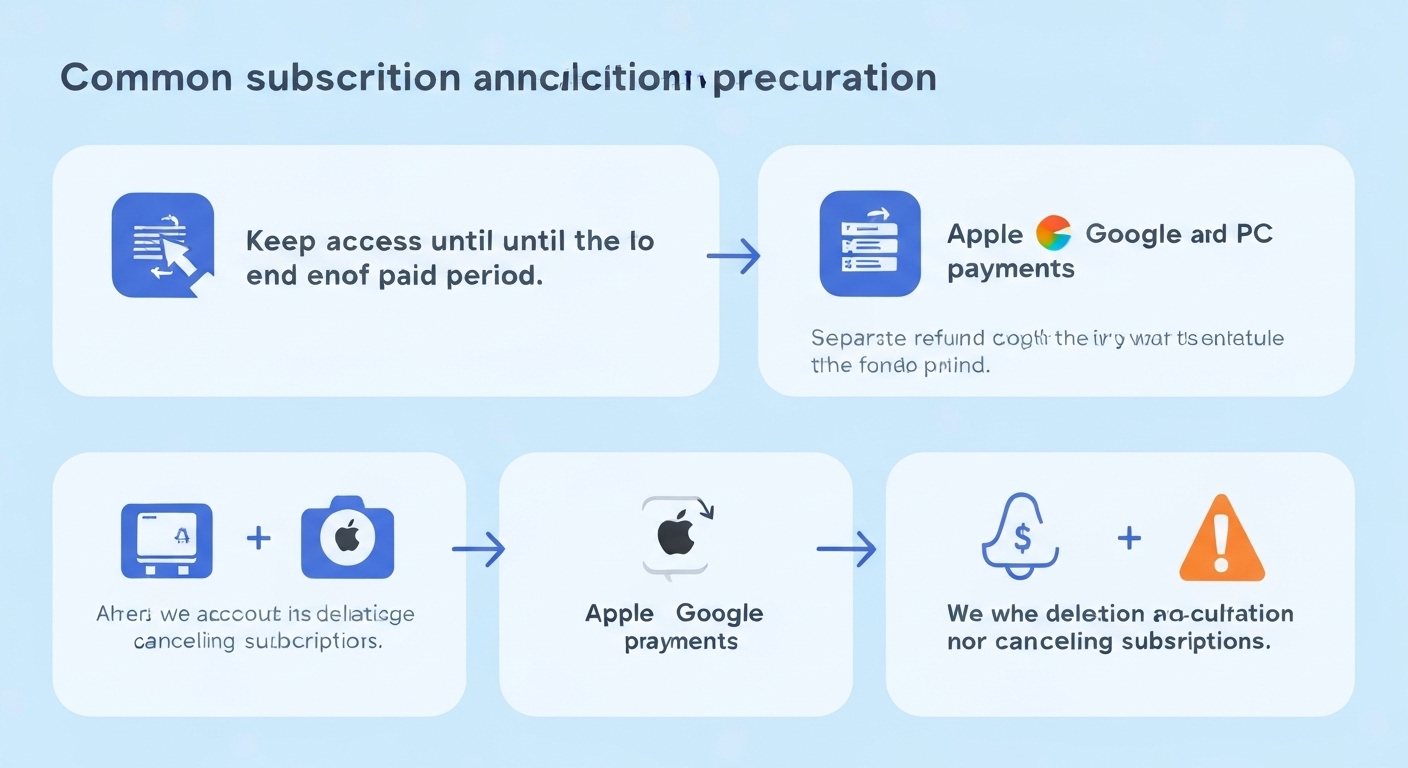
구독 취소는 '즉시 서비스 중단'이 아닙니다. '다음 정기 결제 중단'을 의미하죠. 따라서 이미 비용을 지불한 이용 기간이 끝날 때까지는 ChatGPT의 유료 기능을 정상적으로 사용할 수 있습니다.
2. 구독 취소와 챗GPT 환불은 다른 개념입니다.
구독을 취소했다고 해서 자동으로 챗GPT 환불이 진행되지는 않습니다. 환불을 원할 경우, 각 결제처의 정책에 따라 별도로 요청해야 합니다.
- 애플(Apple): Apple 지원 페이지(
reportaproblem.apple.com)를 통해 직접 환불을 요청해야 합니다. OpenAI는 애플 결제에 대한 환불 권한이 없습니다. - 구글(Google): Google Play 고객센터를 통해 환불 정책을 확인하고 요청을 진행해야 합니다.
- PC(웹): OpenAI 도움말 센터를 통해 환불 정책을 확인하고 지원팀에 직접 문의해야 합니다.
3. 가장 흔한 실수: 계정 삭제만 하는 경우
"ChatGPT 계정을 삭제(탈퇴)해도 App Store나 Google Play를 통해 진행되는 구독은 자동으로 취소되지 않습니다."
이것은 사용자들이 가장 많이 하는 실수입니다. 계정 삭제와 구독 취소는 별개이므로, 반드시 플랫폼별 구독 관리 메뉴에서 먼저 구독을 취소한 후 계정을 삭제해야 이중으로 요금이 청구되는 것을 막을 수 있습니다.
4. 결제일 최소 24시간 전에는 취소하세요.
플랫폼 정책에 따라 실제 결제 갱신일보다 최대 24시간 먼저 다음 달 요금이 청구될 수 있습니다. 원치 않는 추가 결제를 피하려면, 구독 갱신일로부터 최소 하루 전에 미리 취소하는 것이 가장 안전합니다.
결론
복잡하게 느껴졌던 챗GPT 구독 취소 방법, 사실 결제한 곳만 정확히 알면 간단합니다. 아래의 플랫폼별 가이드 핵심만 기억하세요.
|
결제 플랫폼 |
취소 경로 |
|---|---|
|
아이폰 사용자 |
설정 앱 → Apple ID → 구독 → ChatGPT → 구독 취소 |
|
안드로이드 사용자 |
Play 스토어 앱 → 프로필 → 결제 및 구독 → ChatGPT → 구독 취소 |
|
PC 웹 결제자 |
ChatGPT 웹사이트 로그인 → 내 구독 관리 → 플랜 취소 |
이 가이드를 통해 불필요한 자동 결제에 대한 걱정을 완전히 해결하셨기를 바랍니다. 만약 위 방법으로 해결되지 않는 특별한 문제가 있다면, 각 플랫폼(애플, 구글) 또는 OpenAI의 공식 고객 지원팀에 문의하는 것이 가장 빠르고 정확한 해결책입니다.


0 댓글